Benutzerrollen - Trainer/Tutoren und Manager
Um sich als Trainer in das Backend einloggen zu können, muss ein Joomla Benutzer die Rechte eines OSG SeminarTrainers oder OSG SeminarManagers haben und dieser Benutzer muss mit dem Trainerprofil im Seminar Manager verknüpft sein.
Sie können zuerst den Trainer im Seminar Manager anlegen und danach den Joomla Benutzer erstellen und diesem eine Rolle zuweisen oder umgekehrt. Beide Vorgehensweisen sind möglich. Am Anfang steht aber immer das Aktivieren der Benutzerrollen.
Ein OSG SeminarTrainer hat alle Rechte für den Seminar Manager, kann Kurse, Teilnehmer, Dokumente bearbeiten, löschen, erstellen usw. er hat jedoch keine weiteren Rechte, die ein Superadmin im Joomla Backend hat.
Die Rechte eines OSG SeminarTrainers sind konfigurierbar.
Aktivieren der Benutzerrollen
Durch das Aktivieren der Benutzerrollen können Sie bei der Erstellung neuer Benutzer diesen unkompliziert die passenden Benutzerrechte auf Manager- sowie auf Trainerlevel hinzufügen.
Zusätzlich können Sie das Mailtemplate für die Trainerregistrierung im Frontend aktivieren.
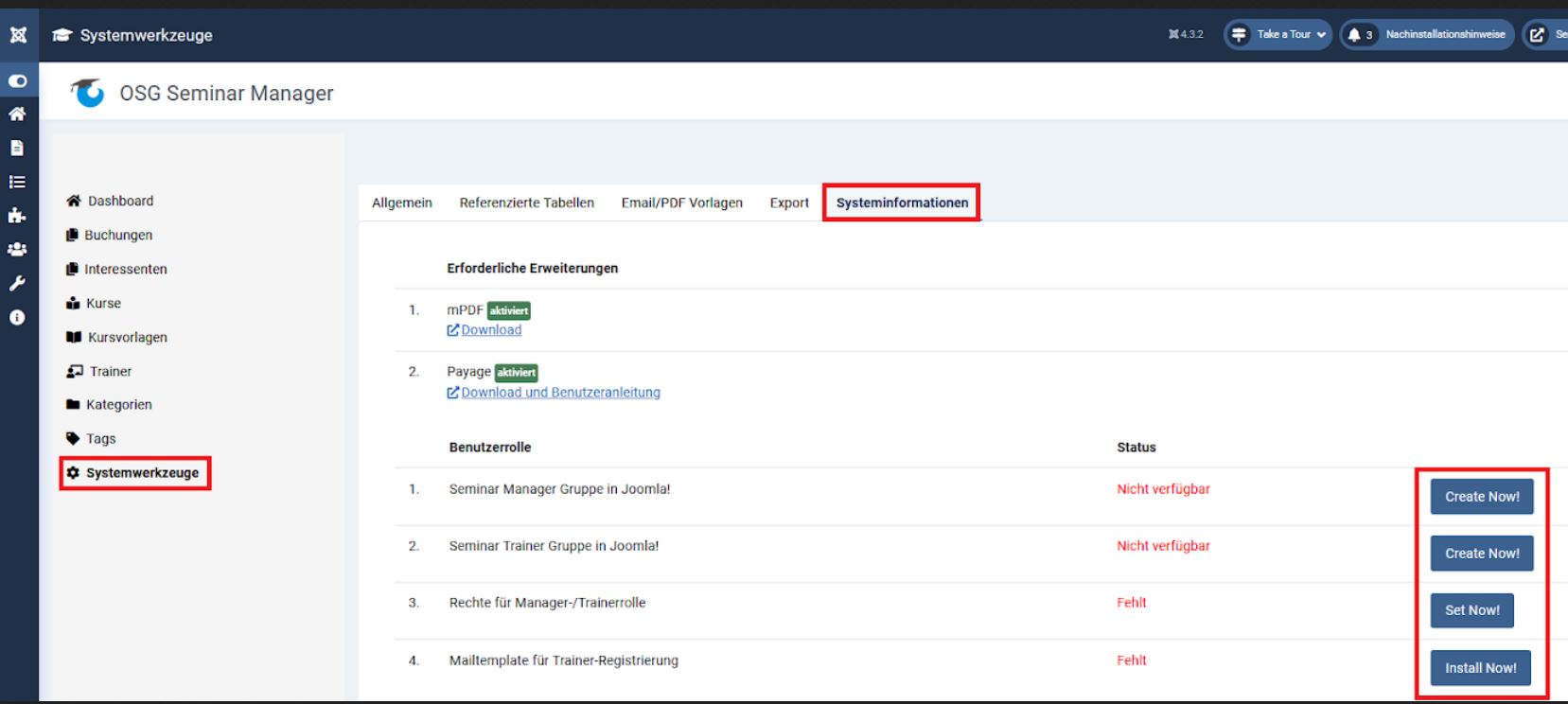
Öffnen Sie die Systemwerkzeuge im Backend des Seminar Managers und klicken Sie dann auf das Tab:Systeminformationen.
Unter “Erforderliche Erweiterungen” finden Sie “Benutzerrolle”. Um die verschiedenen Benutzerrollen, die Rechte für Manager-/ Trainerrolle sowie das Mail-Template zu aktivieren, klicken Sie auf “Create Now!”, “Set Now!” und “Install Now!”.
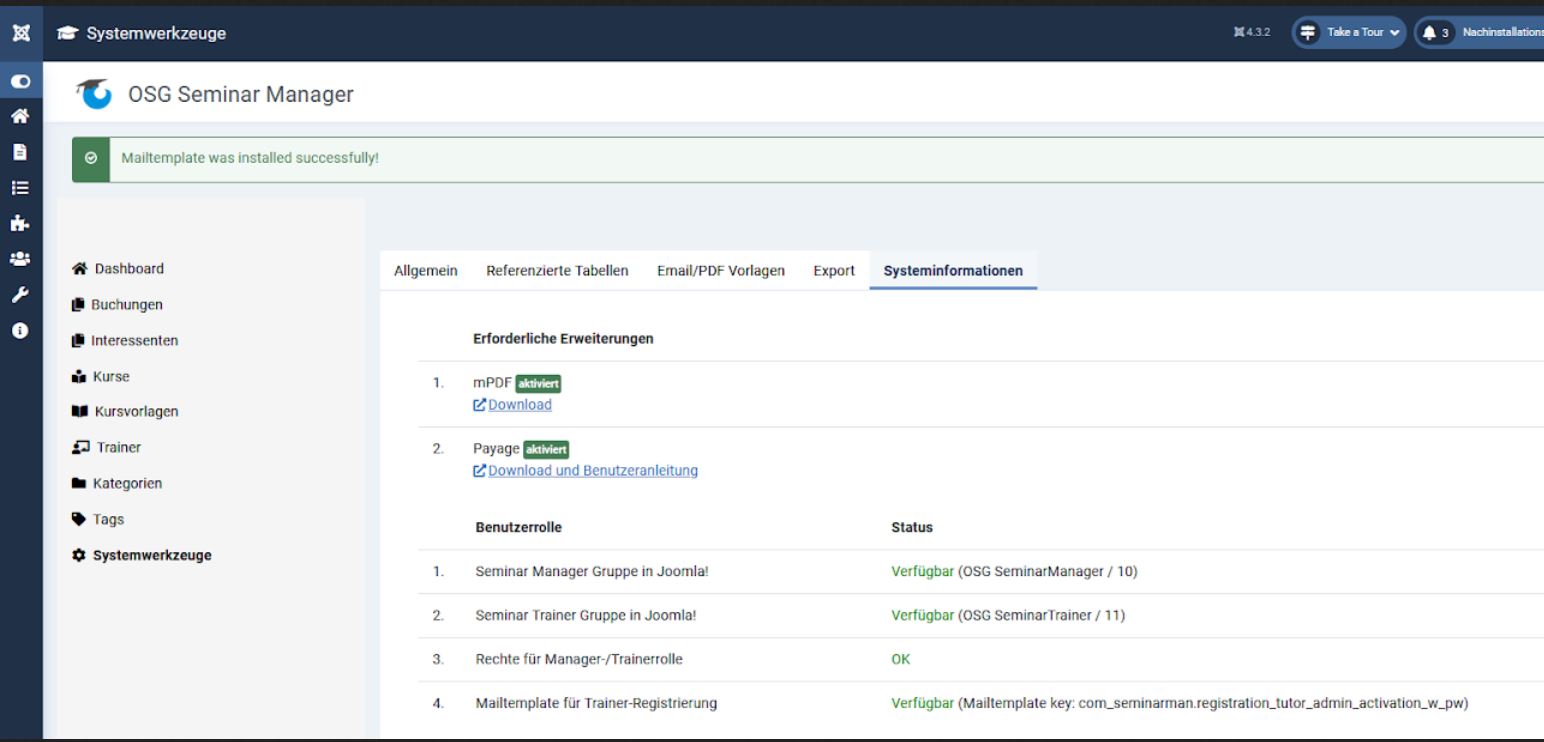
Die Benutzerrollen sind nun alle verfügbar. Wenn Sie einen neuen Benutzer hinzufügen, können Sie diesem nun direkt die passende Benutzerrolle zuweisen.
Dem Joomla-Benutzer die OSG SeminarTrainer- oder OSG SeminarManager-Gruppe zuweisen
Hat Ihr Trainer noch keinen Joomla Benutzer, können Sie zunächst einen Benutzer für ihn erstellen. Wechseln Sie hierzu vom Seminar Manager-Backend zu Joomla und klicken Sie bei “Benutzer” auf “Neu”.
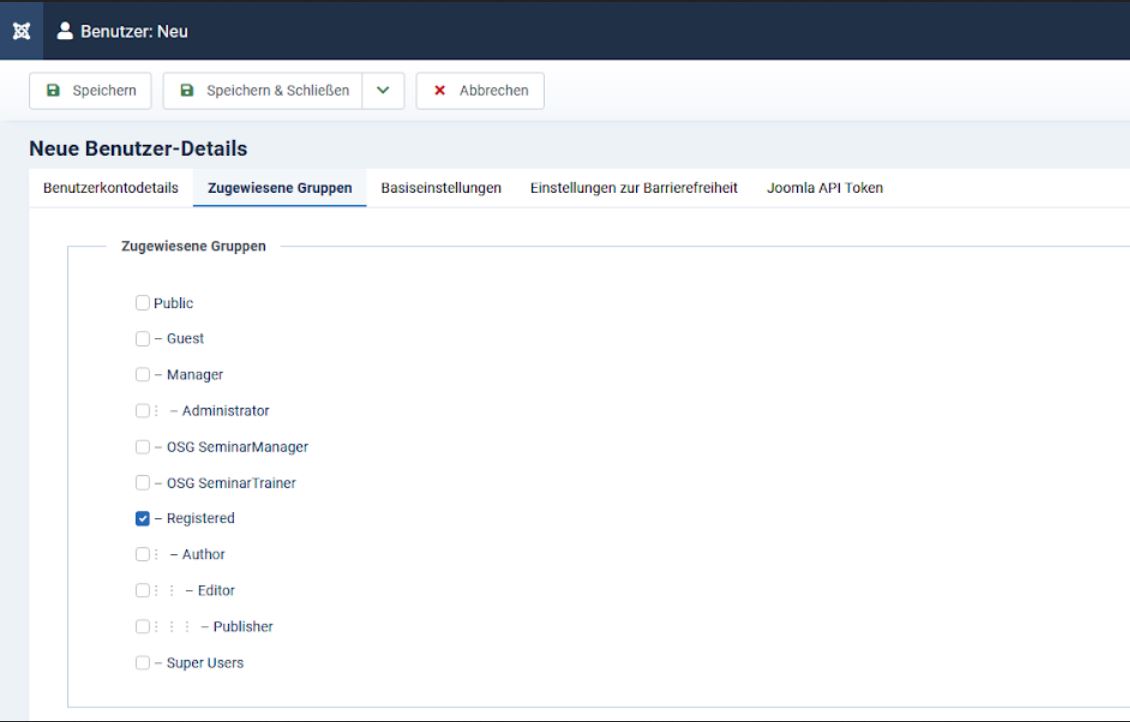
Soll ein neuer Benutzer die Rechte eines Managers bekommen, wählen Sie “OSG SeminarManager”.
Handelt es sich bei dem neuen Benutzer um einen Trainer, wählen Sie “OSG SeminarTrainer”.
Ihr neuer Benutzer hat nun alle entsprechenden Rechte der jeweiligen Rolle.
Trainerrechte mit den Benutzerrechten verknüpfen
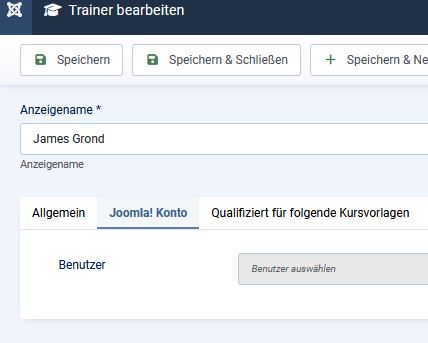
Um einem Trainer Rechte für das Backend zu geben, muss der der Joomla-Benutzer mit dem Trainerprofil gekoppelt werden:
Gehen Sie zum Seminar Manager Backend > Trainer > Klick auf den Namen des Trainers. Hier ordnen Sie unter dem Reiter:Joomla Konto! den Benutzer zu.
OSG SeminarTrainer Rechte konfigurieren
Die Rechte von OSG SeminarTraineren sind global für alle Trainerrollen konfigurierbar unter Seminar Manager > Trainer > Optionen (oben rechts) > Reiter:Trainer > Abschnitt:Trainerrolle
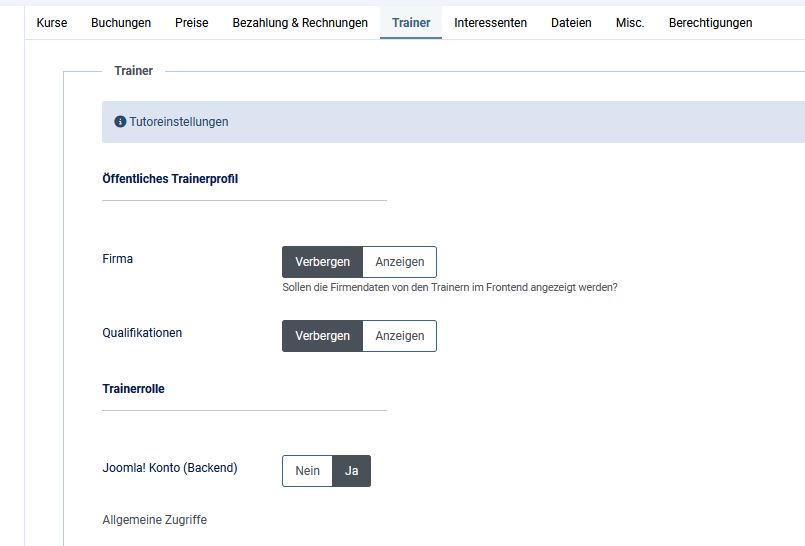
Die Einstellungen sind sehr vielfältig. Wir empfehlen daher, dass Sie Ihre Konfiguration nach der Einstellung noch einmal testen, ob sie Ihren Wünschen entspricht.