(Letzte Überarbeitung: 16.02.2026)
Teilnehmerlisten führen die Teilnehmer pro Kurs ein. Die Inhalte dieser Teilnehmerlisten können in der Vorlage definiert werden.
Teilnehmerliste-Vorlage erstellen
Gehen Sie zu Systemwerkzeuge > Reiter “Email/PDF Vorlagen” . Hier sehen Sie bereits eine Vorlage, die der Seminar Manager mitliefert.
Diese können Sie anpassen oder eine neue Vorlage erstellen.
Mit Klick auf “Neu” können Sie eine neue Vorlage für eine Teilnehmerliste erstellen.
Im Bearbeitungsmodus der Vorlage können Sie verschiedene Einstellungen vornehmen.
Wichtig: Benennen Sie Ihre Teilnehmerlisten-Vorlage. Dieses Feld ist obligatorisch.
Nutzen Sie im Inhalt Ihrer Vorlage die Parameter, die Sie auf der rechten Seite finden.
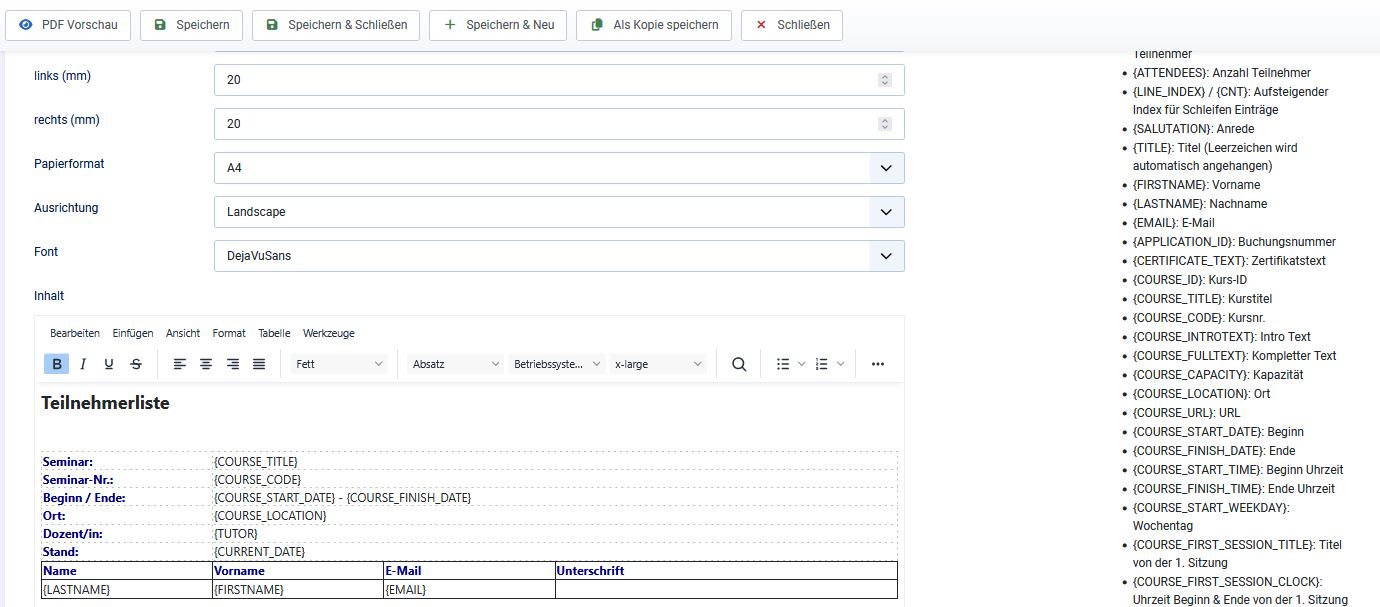
Die Tabelle, die persönliche Informationen der Teilnehmer erhält, kann erweitert werden. Klicken Sie dazu auf die Tabelle. Es öffnet sich ein Tabellenmenü, indem Sie z.B. Spalten hinzufügen aber auch löschen können.
Bei Bedarf können Sie den HTML Code der Vorlage ergänzen.
Unter Vorgabe können Sie Ihre Vorlage als Standard (Default) mit der Stern-Markierung einstellen.

Wiederholung der Teilnehmerdaten
Die Teilnehmer-Vorlagen werden über einen Schleife abgefüllt.
Um bestimmte Zeilen zu wiederholen in der Teilnehmerliste, muss die LOOP Funktion in den Quellcode eingebaut werden.
Wenn Sie den OSG Seminar Manager downloaden, enthält dieser bereits eine Vorlage für die Teilnehmerliste. Diese ist bereits mit LOOP erstellt. Leider passiert es immer wieder, dass diese Funktion gelöscht oder verschoben wird, so dass die Wiederholung der Teilnehmerdaten nicht mehr funktioniert.
Um den Quellcode zu bearbeiten bzw. zu ergänzen, klicken Sie in Ihrem Editor auf Quellcode. Sie können den html-code bearbeiten
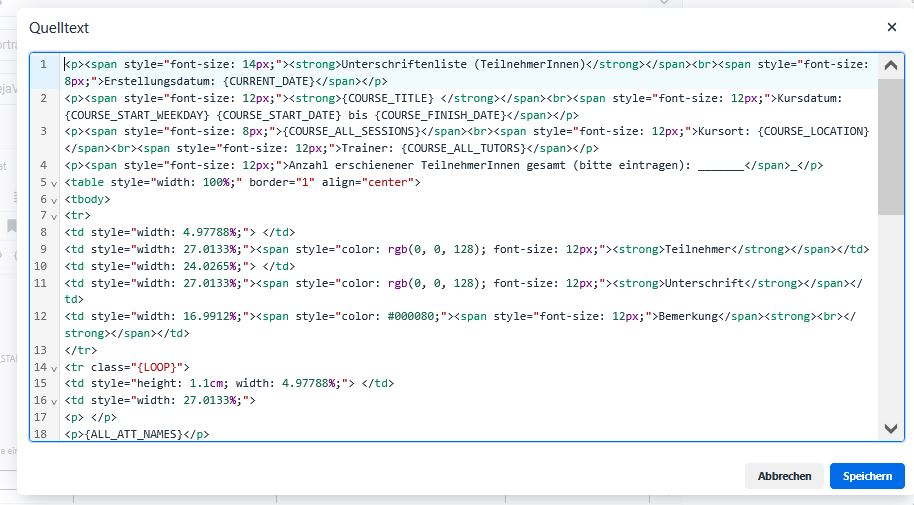
Hinweis: Um einen sauberen und übersichtlichen Tabellenumbruch, bei langen Teilnehmerlisten mit mehreren Seiten, sicherzustellen, sollte darauf geachtet werden, dass <thead> und <tbody> korrekt definiert werden.
Wenn Sie in einer Tabelle Zeilen wiederholen möchten, kopieren und fügen Sie nachfolgendes Beispiel an der passenden Stelle im Code ein.
Beispiel um in einer Tabelle die Zeilen zu wiederholen:
<table>
<thead>
<tr>
<td><strong>Name</strong></td>
<td><strong>Vorname</strong></td>
<td><strong>E-Mail</strong></td>
</tr>
</thead>
<tbody>
<tr class="{LOOP}">
<td>{LASTNAME}</td>
<td>{FIRSTNAME}</td>
<td>{EMAIL}</td>
</tr>
</tbody>
</table>
Teilnehmerlisten für Kurs ausdrucken
Sie haben die Möglichkeit, die Teilnehmerlisten pro Kurs als PDF auszudrucken.
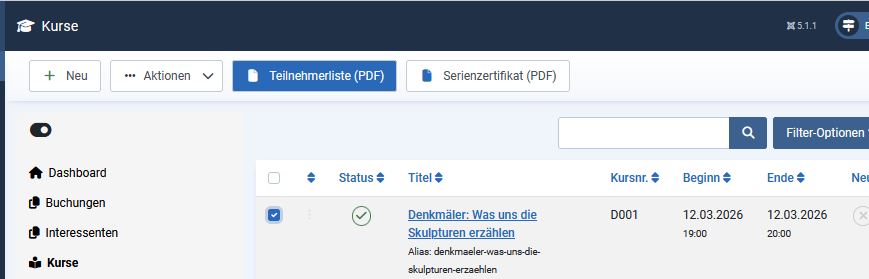
- Navigieren Sie zu den Kursen.
- Wählen Sie den Kurs aus, für den eine Teilnehmerliste als PDF erstellt werden soll.
- Klicken Sie auf Teilnehmerliste (PDF)
- Laden Sie die Teilnehmerliste auf Ihrem Computer herunter und öffnen Sie diese mit einem PDF Reader.